
Nvidiaコントロールパネルを修正すると3d設定のみが表示される Windows Bulletinチュートリアル
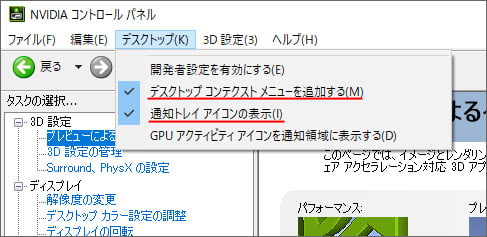
NVIDIA コントロールパネル使用できません。 NVIDIA GPU に接続されたディスプレイを使用してません。 と表示されNVIDIA コントロールパネルが開けないのですが開く方法を教えてください。 OSWindows10 64bit です。 回答お願いします。 右クリックでは「nvidia コントロール パネル」項目が表示されず、インジケーター内にも「nvidia 設定」アイコンが表示されず更新関係が表示しなくなりました。 nvidiaすべてのファイルをアンインストールしても、どうしても表示されませんでした。
Windows10 nvidia コントロールパネル
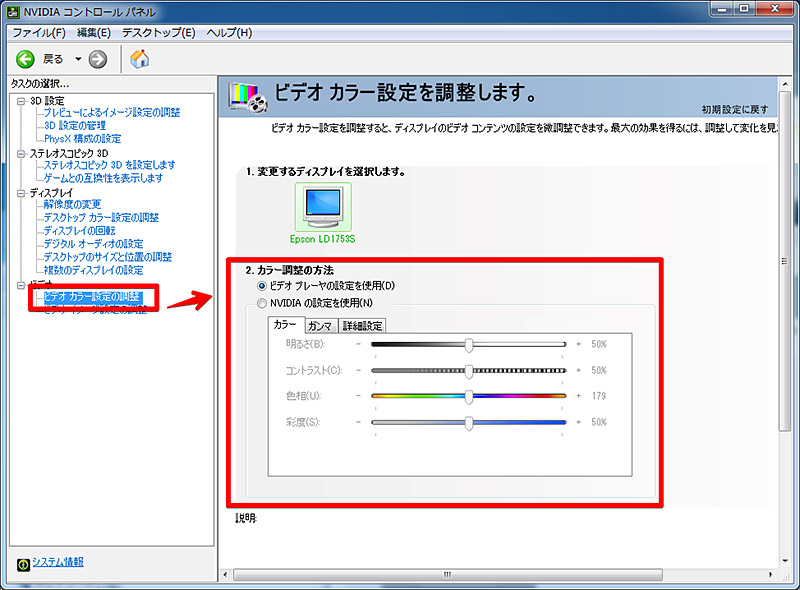
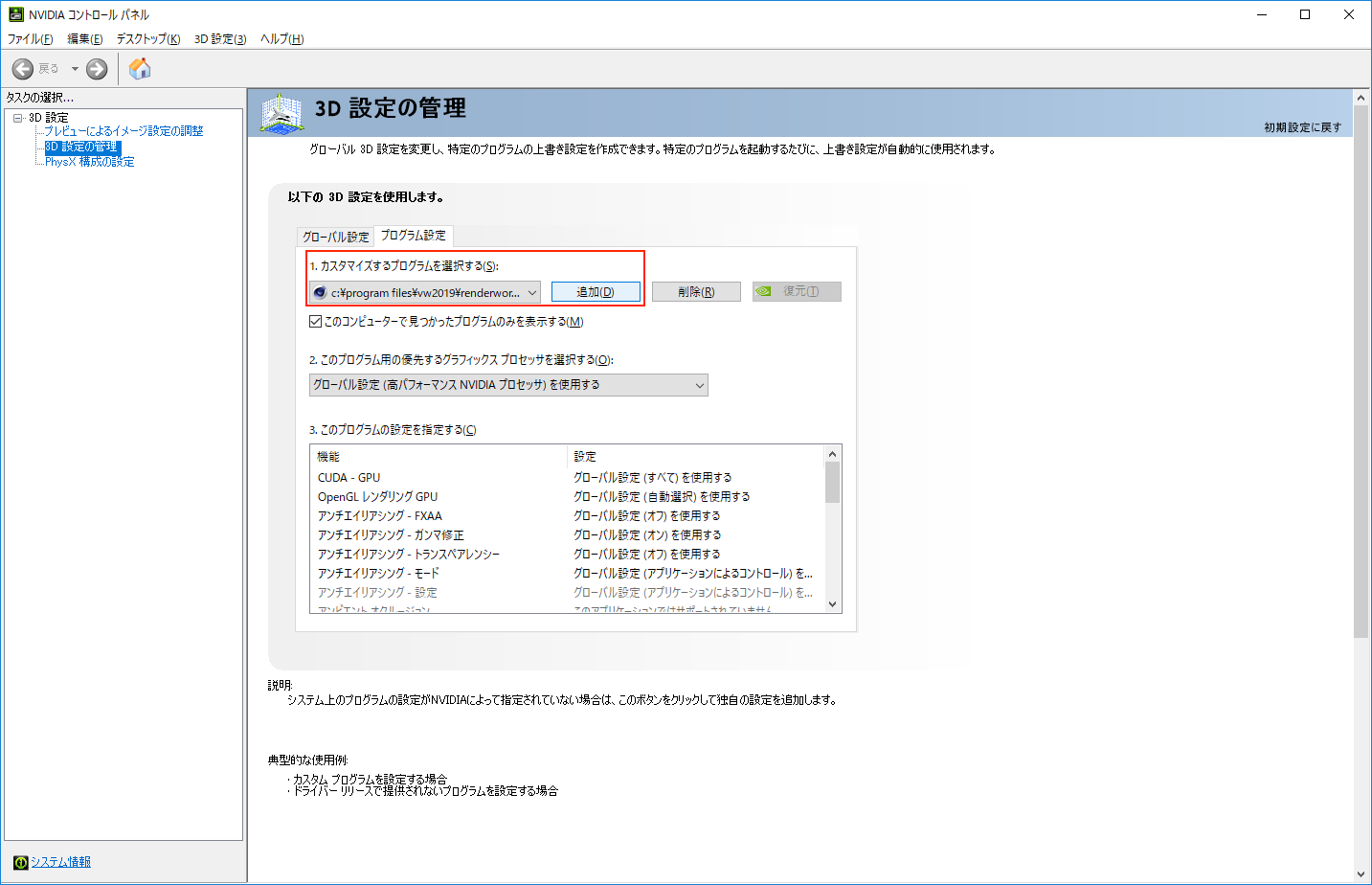
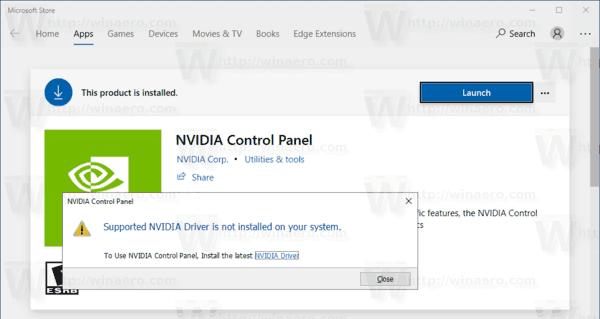
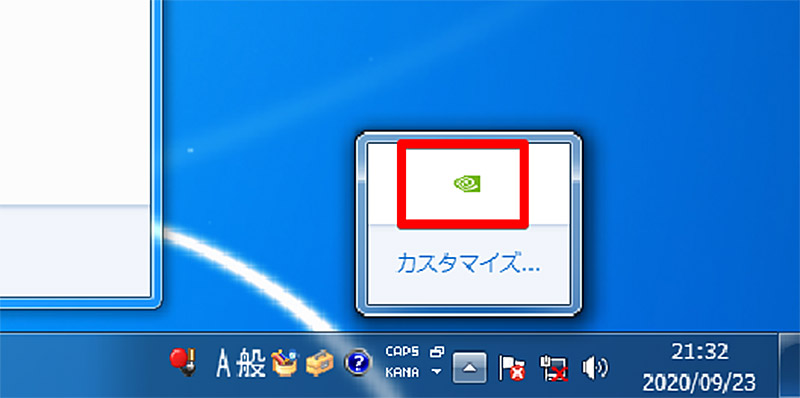
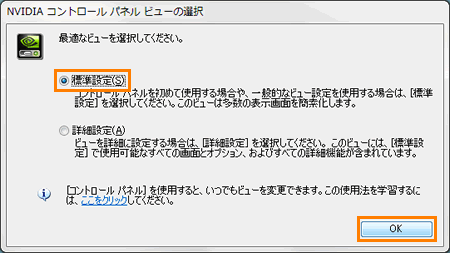
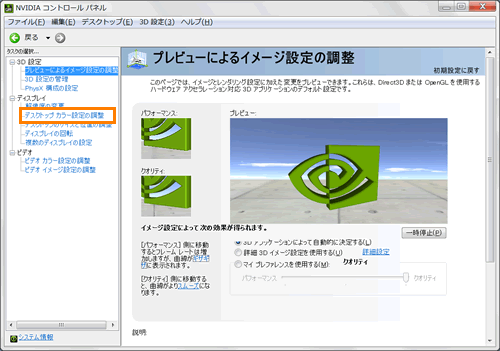
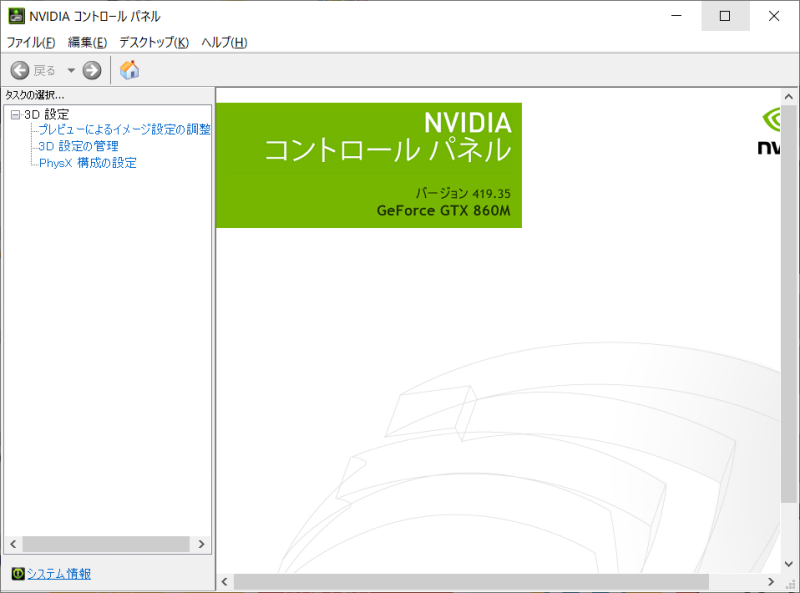
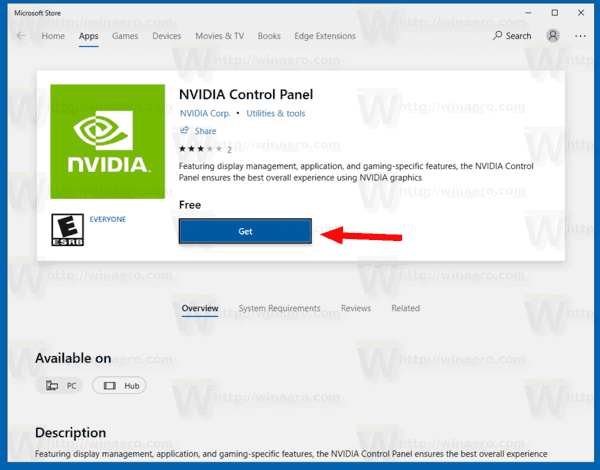
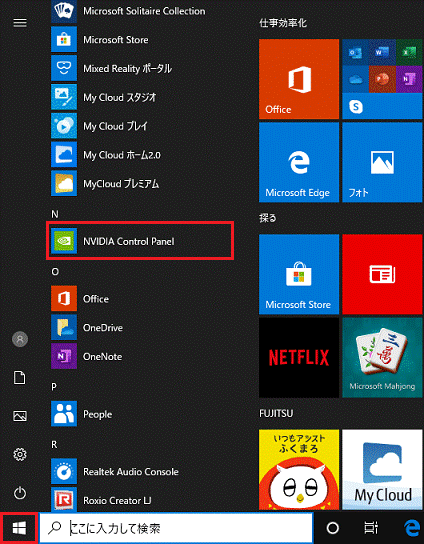
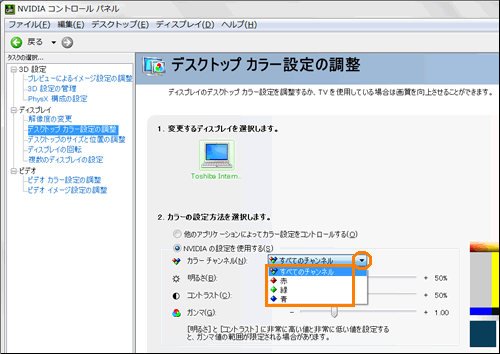
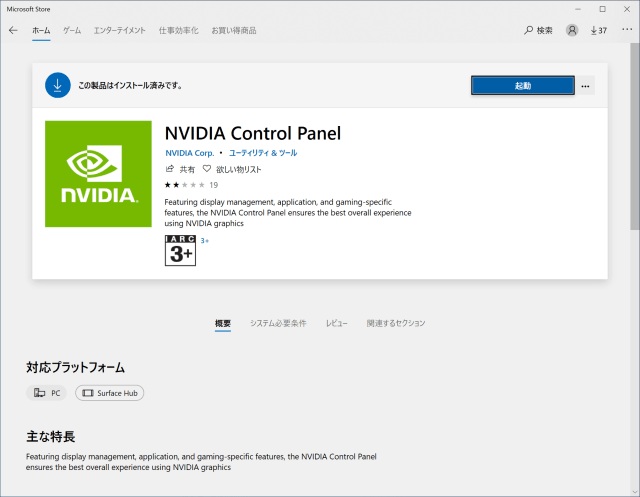
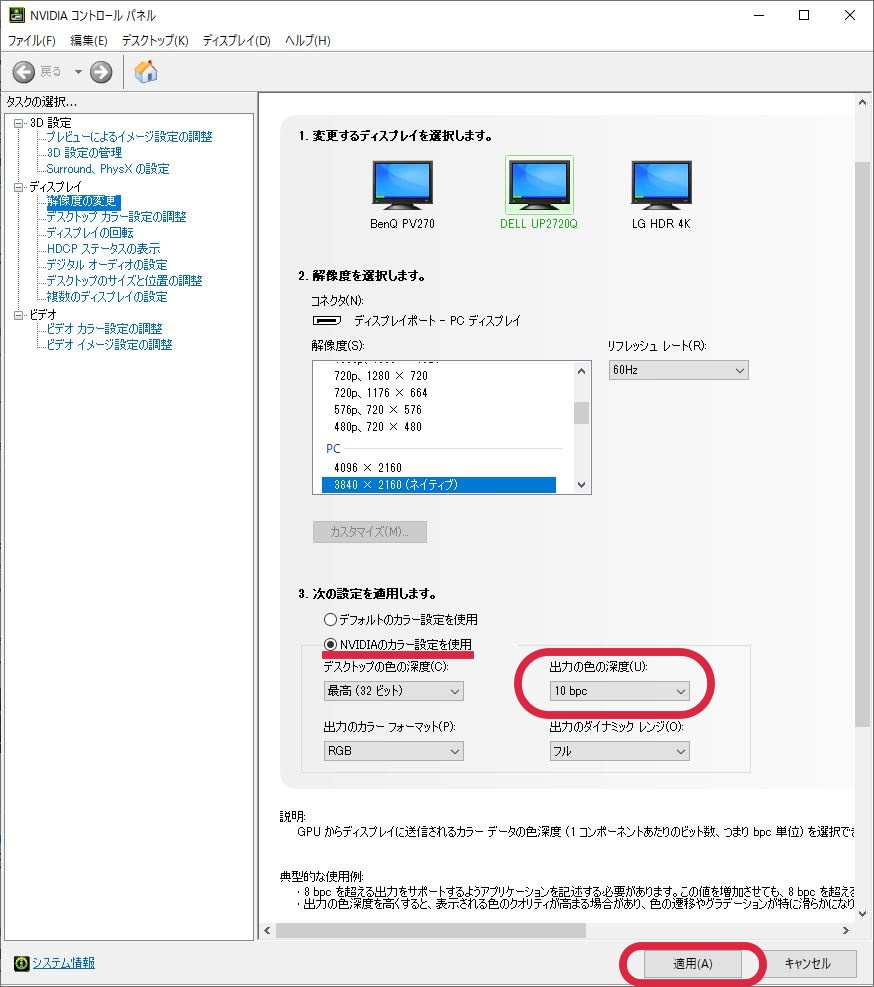
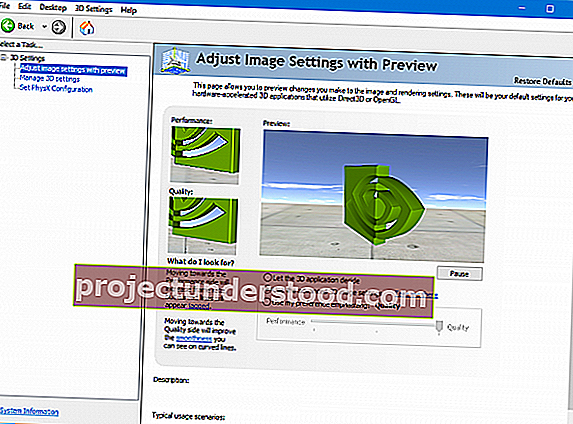
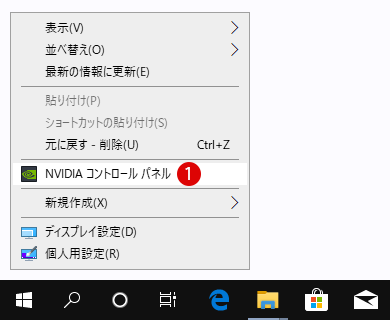
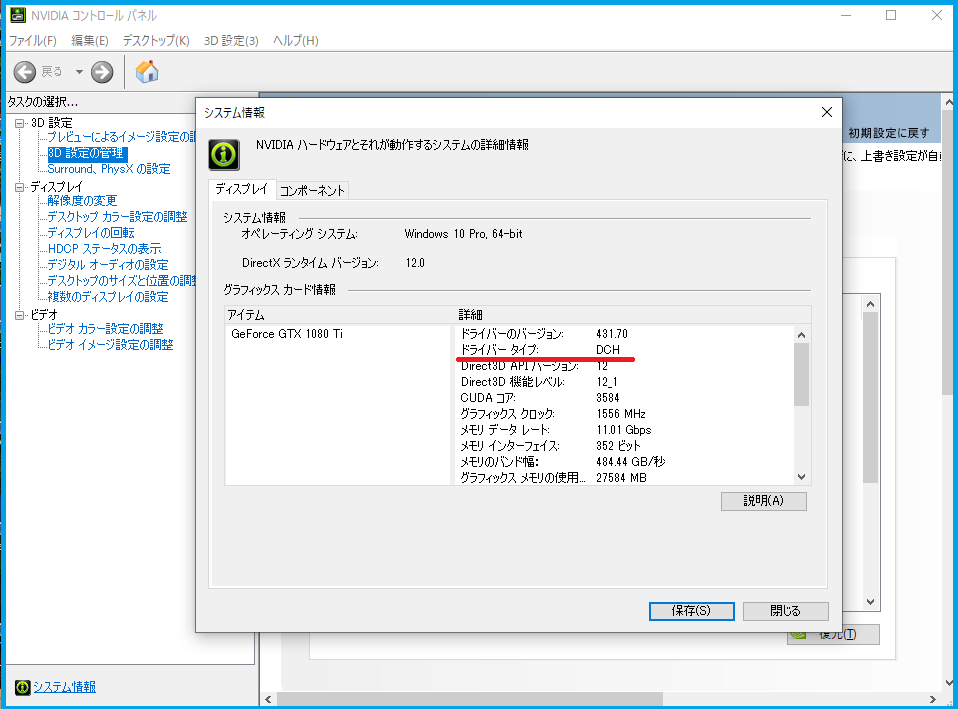
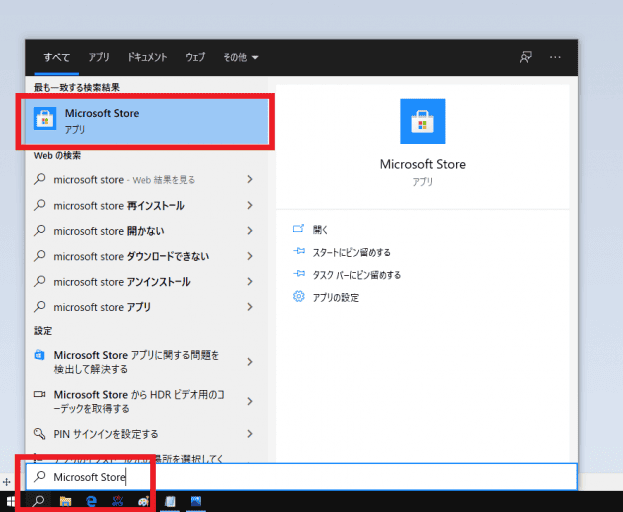
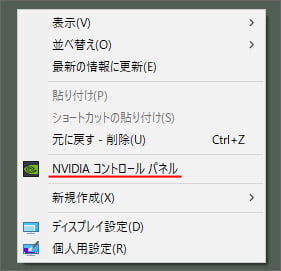
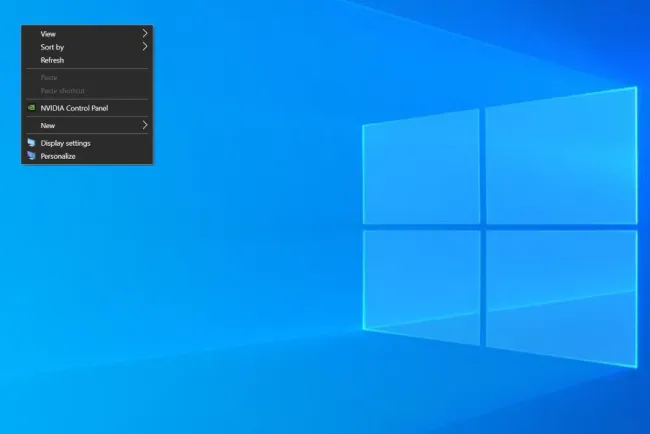
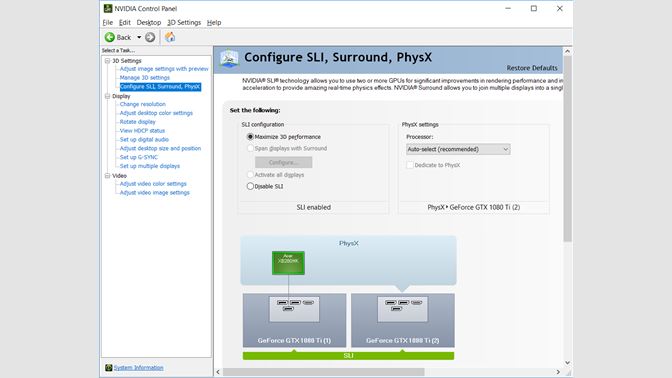
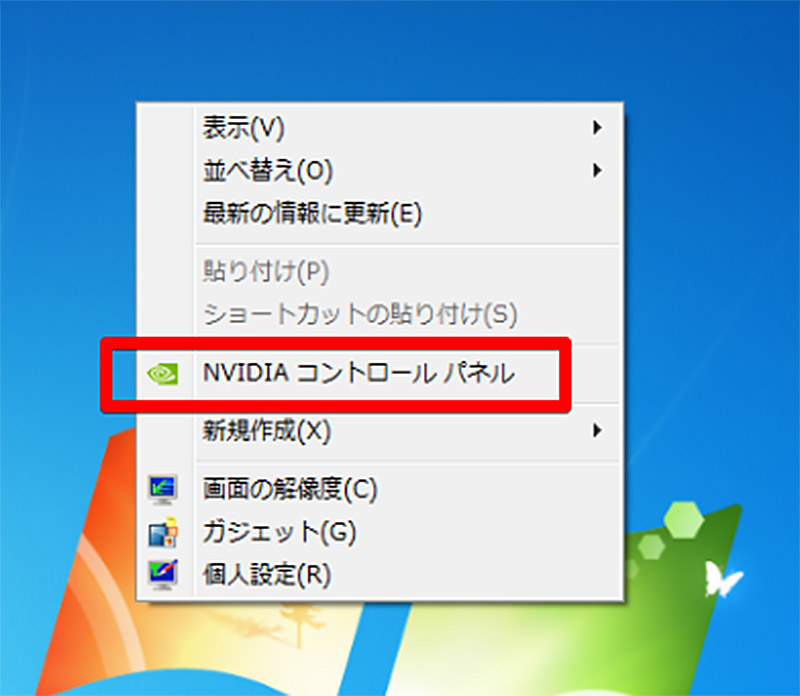
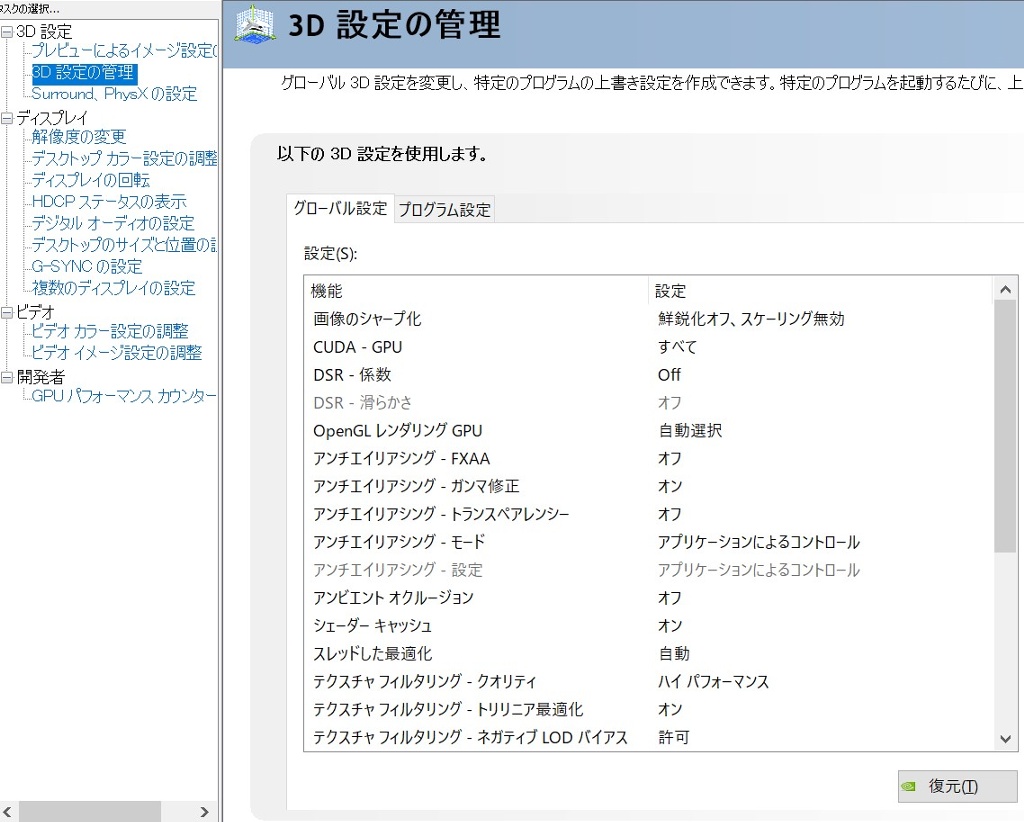
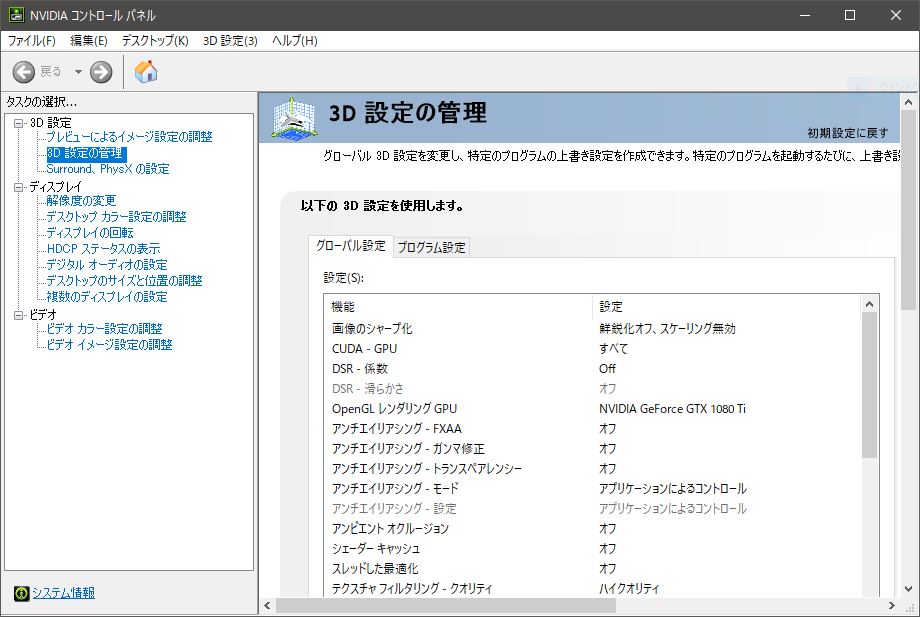
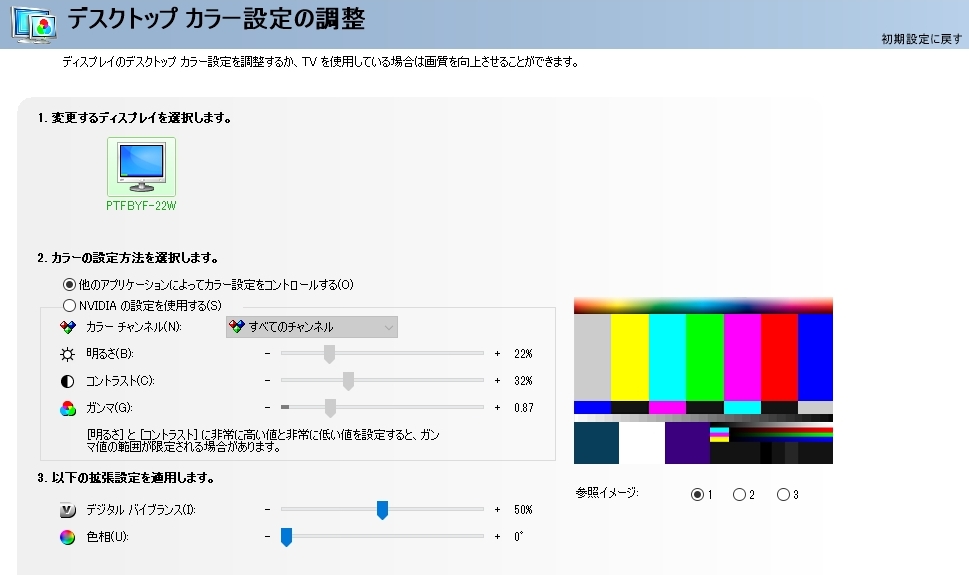
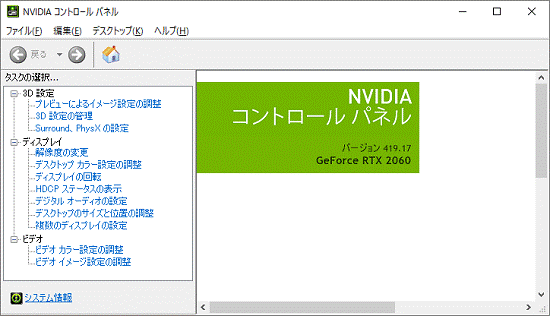
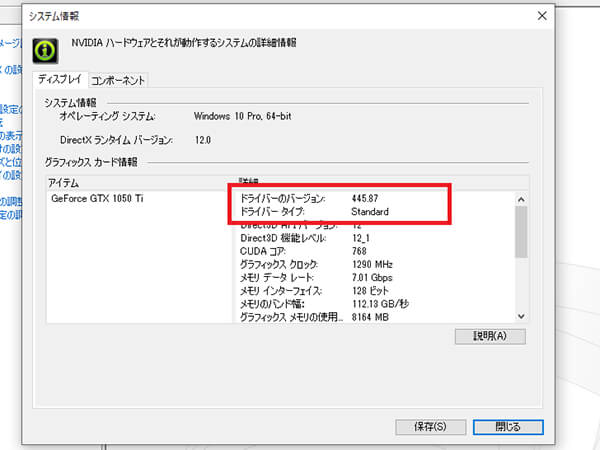
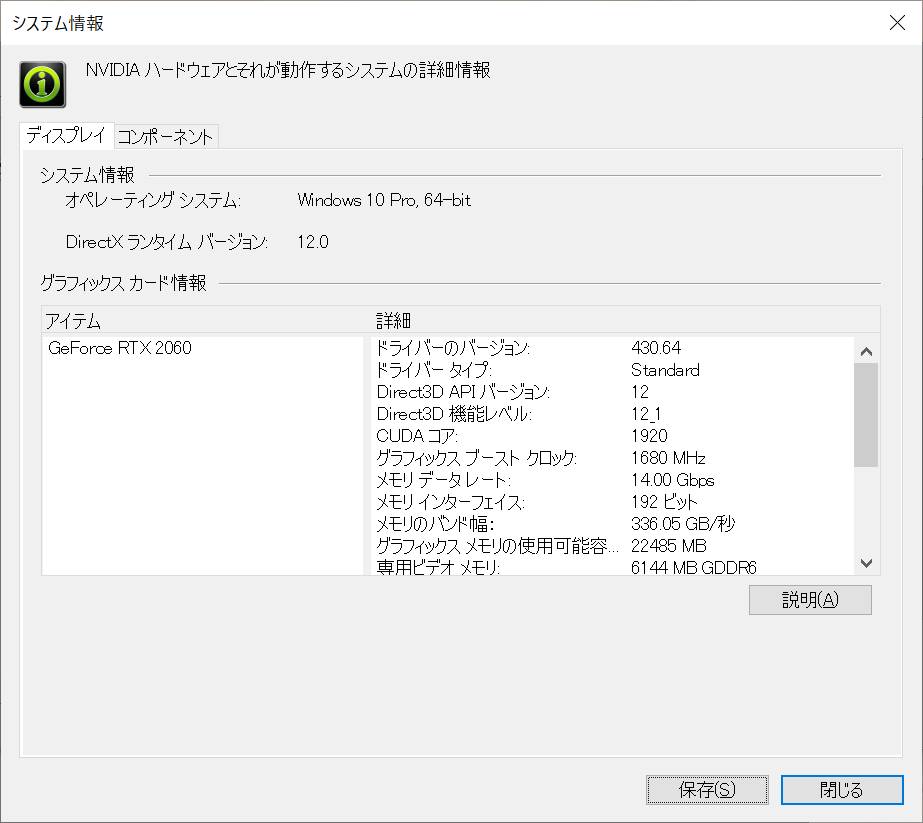
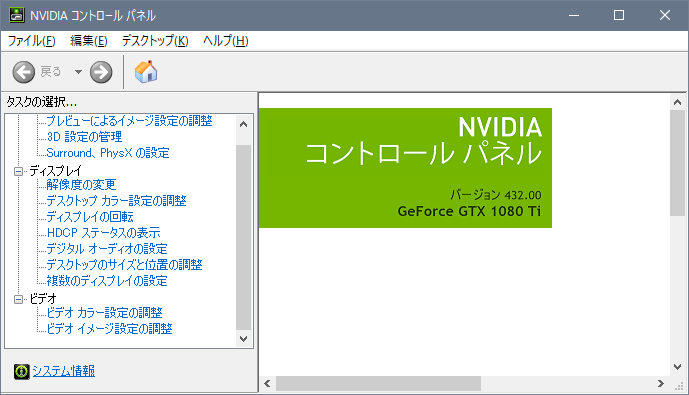
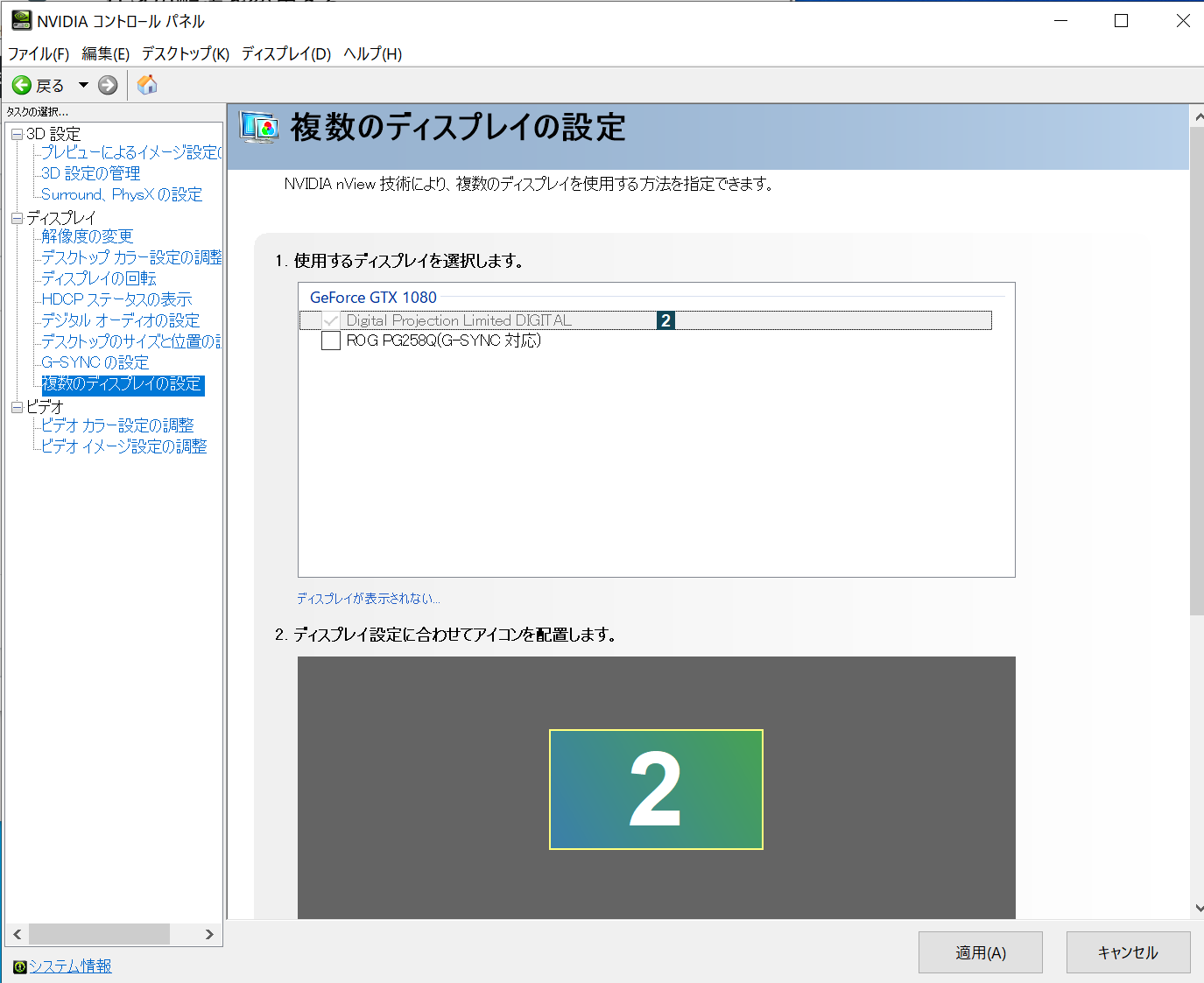
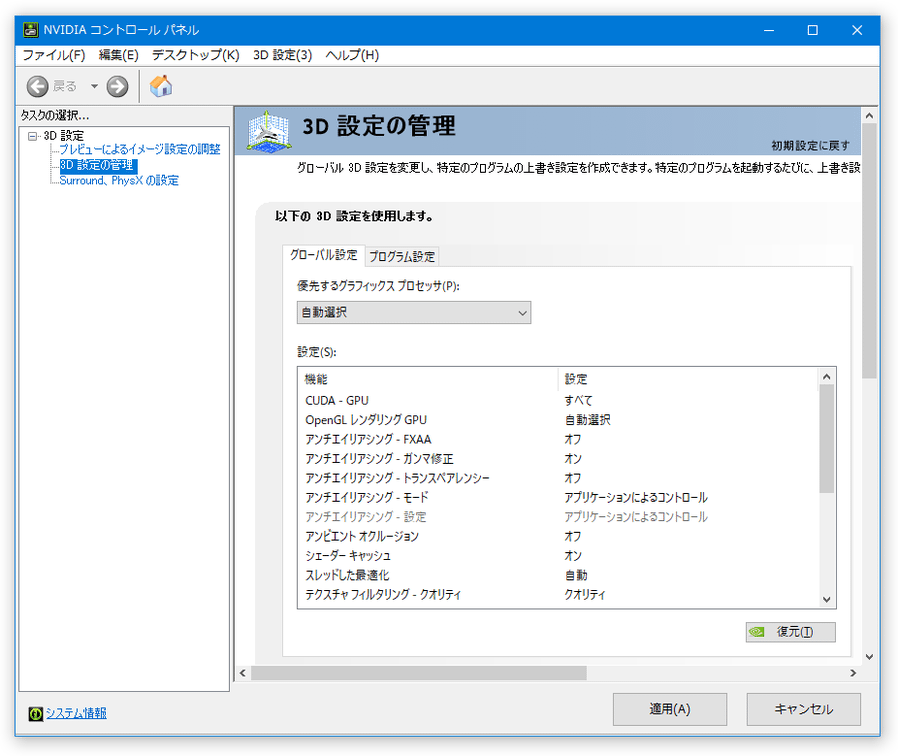
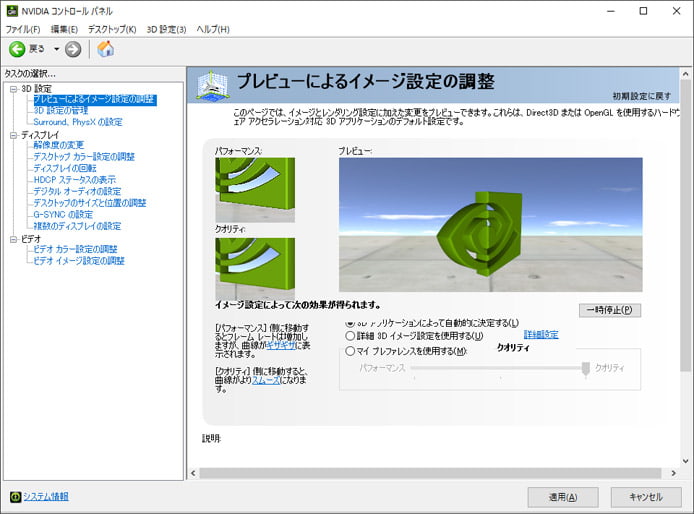
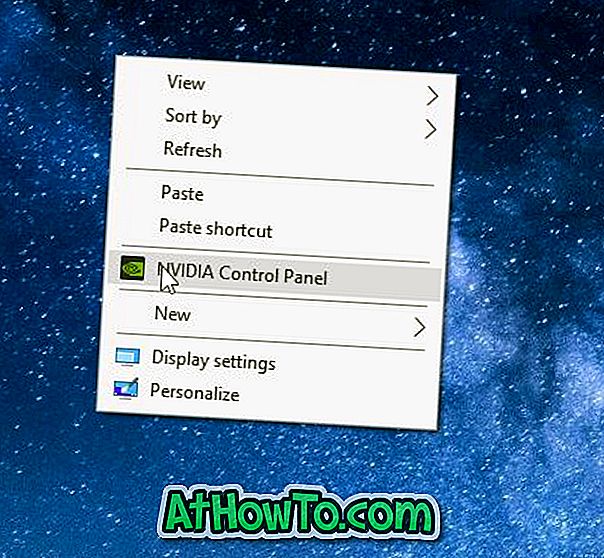
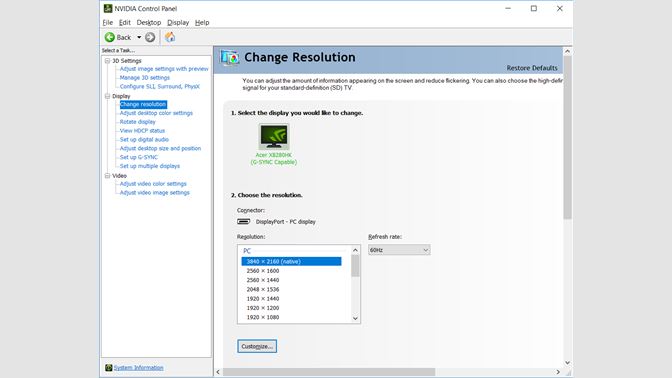
Windows10 nvidia コントロールパネル- デスクトップ上の何もないところでマウスの右ボタンをクリックし、表示されたメニューより、 NVIDIA コントロールパネルをクリックします。 「NVIDIA コントロールパネル ビューの選択」画面が表示された場合は、 標準設定 (S)をクリックして選択し、OKボタンをクリックします。 「NVIDIA コントロールパネル」画面が表示されます。 画面左側の"タスクの選択 ただし、NVIDIAのGPUの不具合あるいはNVIDIAコントロールパネルのアプリケーションに不具合が潜在している場合は、GPUの交換やNVIDIAコントロールパネル自体を再インストールする必要があります。 「NVIDIA Control Panel を入手 Microsoft Store jaJP」
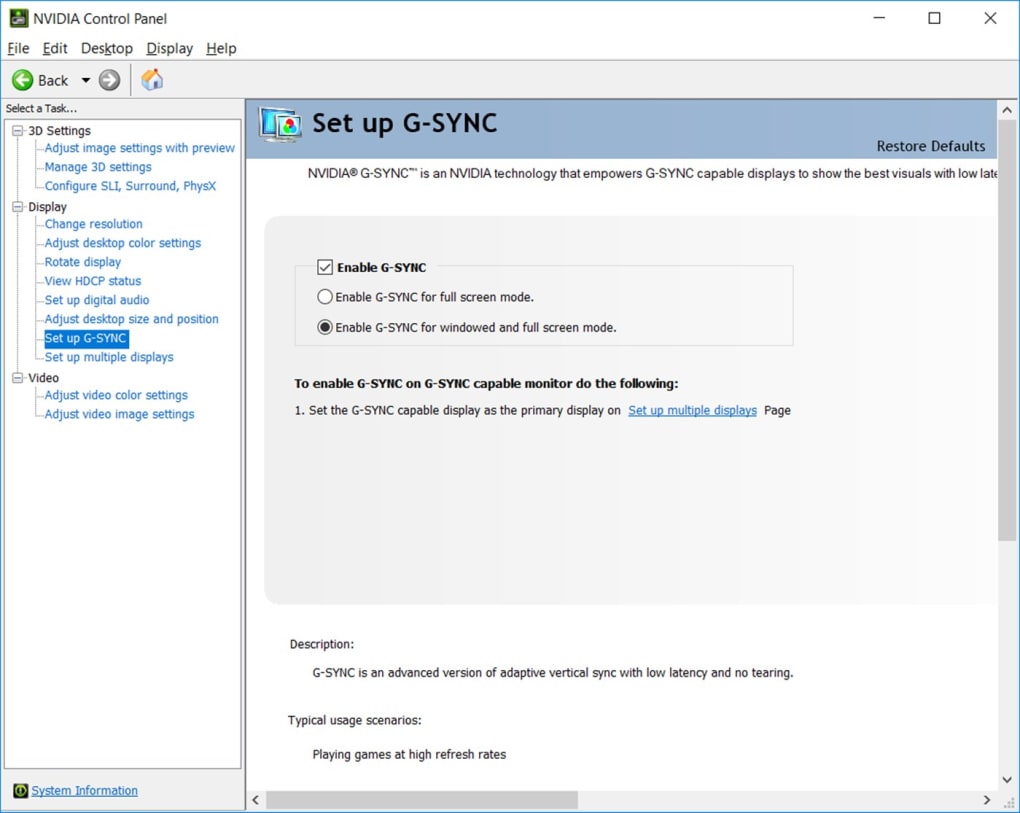
Nvidia Control Panel 無料 ダウンロード
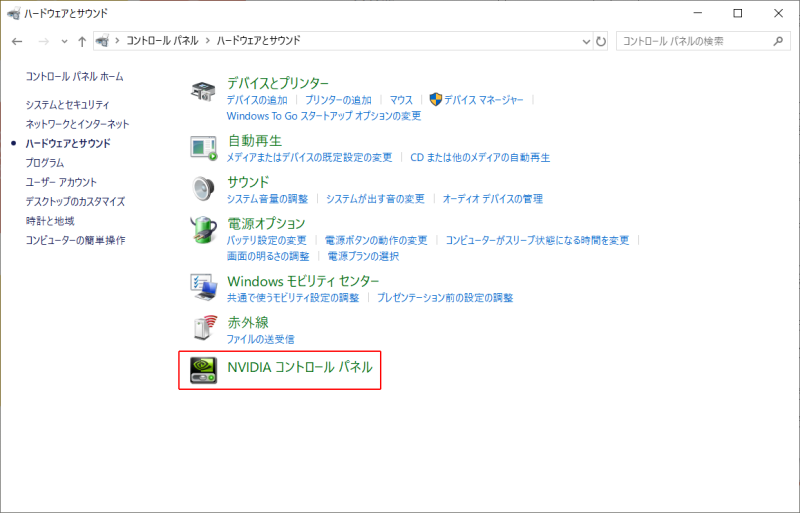
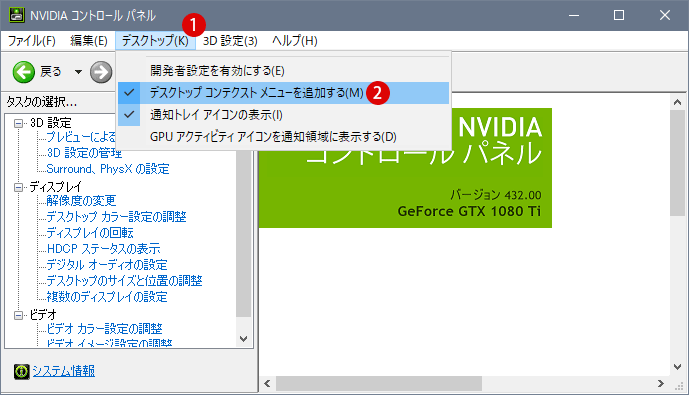
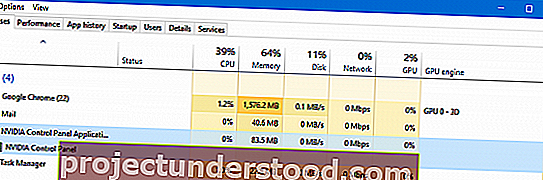
「×」ボタンをクリックし、「nvida コントロールパネル」を閉じます。 デスクトップを右クリックし、表示されるメニューに「NVIDIA コントロールパネル」があることを確認します。下にスクロールしてクリックします nvidiaコントロールパネル 。 NVIDIAコントロールパネルが開いたら、をクリックします。 デスクトップ 上部のメニュー。 ApolloMetal 「NVIDIAコントロールパネル」は、NVIDIA製グラフィックカードの各種設定を行うことができる、NVIDIA公式の設定ツールです。 ゲームを快適にプレイする等、グラボを最適な状態に設定できます。 ところがコントロールパネルの開き方が分かりづらく、何らかの不具合で開けなかい場合もあります。 そこで今回は、Windows 10搭載のPCでNVIDIAコントロールパ
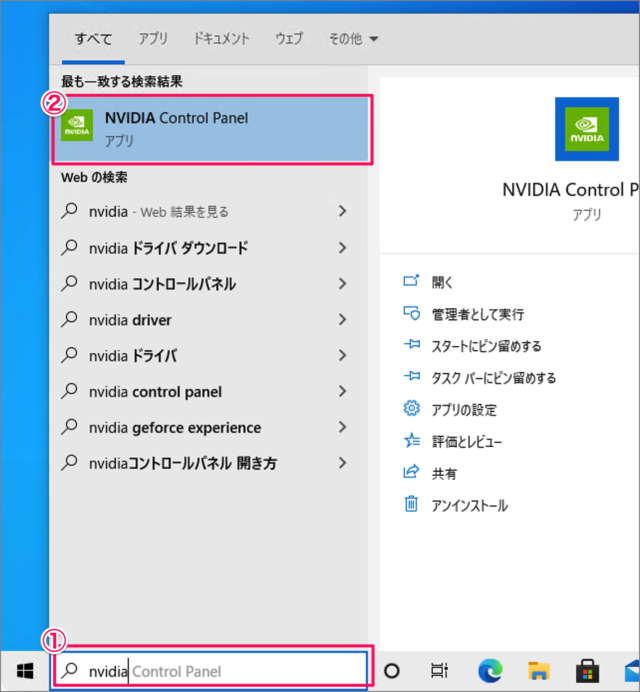
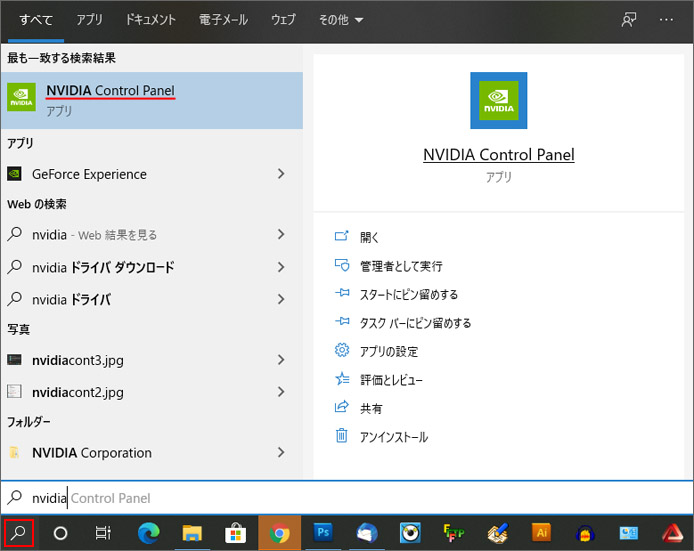
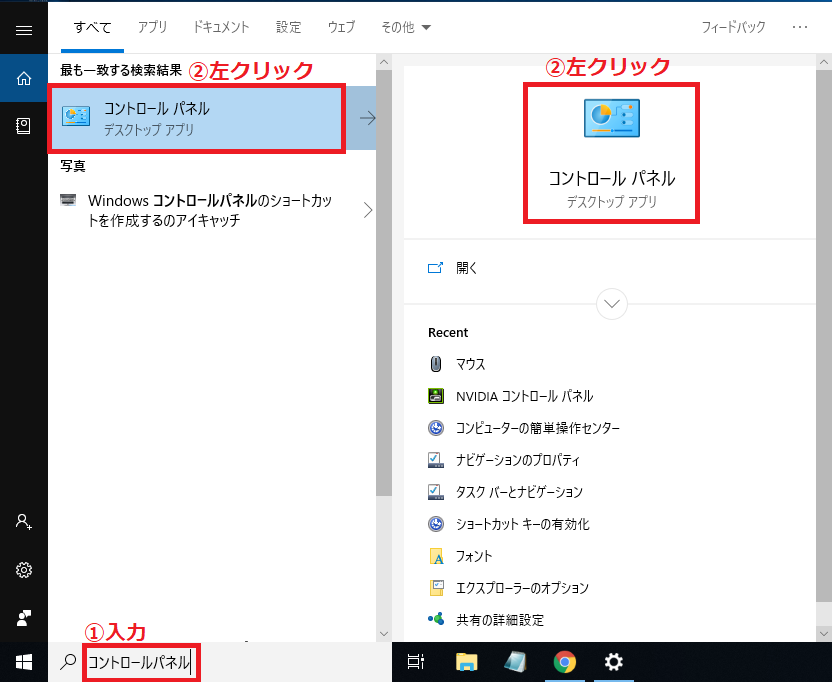
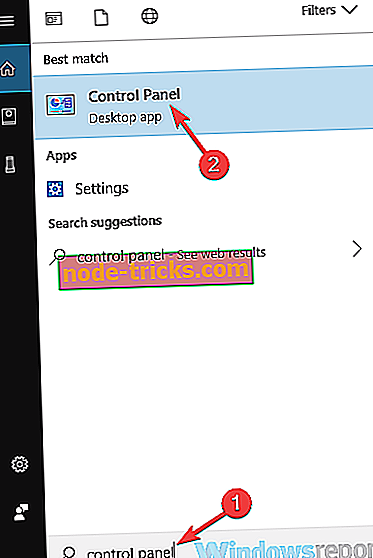
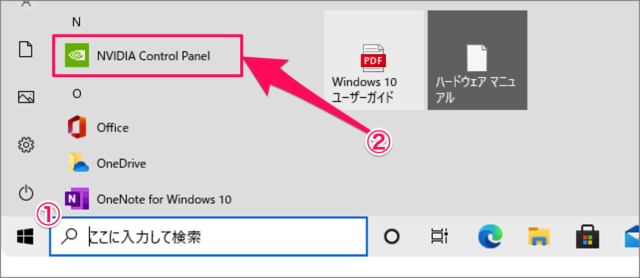
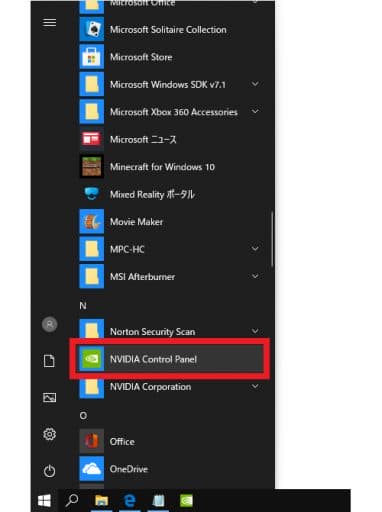
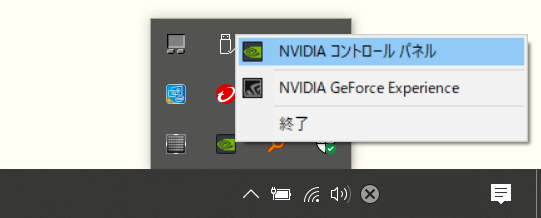
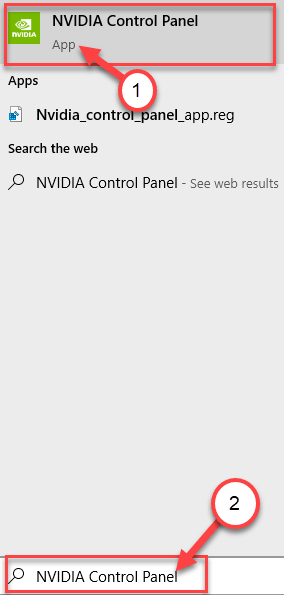
nvidia コントロールパネル どこ windows10 まず、Windows10でnvidiaドライバを使ってるのですが、nvidiaドライバのコントロールパネルがどこかわかりませんでした。 Windows10の「スタートメニュー」を「右クリック」し、「検索」をクリックします。Nvidiaコントロールパネルの起動方法をご紹介します。デスクトップ上で 右クリック を押します。右クリックを押しますと、 nvidiaコントロールパネルと表示されます。 クリックしますとnvidiaコントロールパネルが起動します。以下のような状況で、インテル® グラフィックス・コントロール・パネルが起動しないエラーが発生する可能性があります。 ご利用のコンピューターの製造元 (正規機器製造元 OEM) が、Windows* Update サービスを通じて DC ドライバーをプッシュして
Windows10 nvidia コントロールパネルのギャラリー
各画像をクリックすると、ダウンロードまたは拡大表示できます
 |  |  |
 |  |  |
|  |  |
「Windows10 nvidia コントロールパネル」の画像ギャラリー、詳細は各画像をクリックしてください。
 |  |  |
 |  |  |
 |  |  |
「Windows10 nvidia コントロールパネル」の画像ギャラリー、詳細は各画像をクリックしてください。
 |  |  |
 |  |  |
 |  | |
「Windows10 nvidia コントロールパネル」の画像ギャラリー、詳細は各画像をクリックしてください。
 | |  |
 |  |  |
 |  |  |
「Windows10 nvidia コントロールパネル」の画像ギャラリー、詳細は各画像をクリックしてください。
 |  |  |
 |  |  |
 |  | |
「Windows10 nvidia コントロールパネル」の画像ギャラリー、詳細は各画像をクリックしてください。
 |  |  |
 |  |  |
 |  |  |
「Windows10 nvidia コントロールパネル」の画像ギャラリー、詳細は各画像をクリックしてください。
 |  |  |
 |  |  |
 |  |  |
「Windows10 nvidia コントロールパネル」の画像ギャラリー、詳細は各画像をクリックしてください。
 |  |  |
 |  |  |
 |  | |
「Windows10 nvidia コントロールパネル」の画像ギャラリー、詳細は各画像をクリックしてください。
 |  | |
 |  |  |
 |  |  |
「Windows10 nvidia コントロールパネル」の画像ギャラリー、詳細は各画像をクリックしてください。
 |  |  |
 |  | |
 |  |  |
「Windows10 nvidia コントロールパネル」の画像ギャラリー、詳細は各画像をクリックしてください。
 |  |  |
 |  | |
 |  | 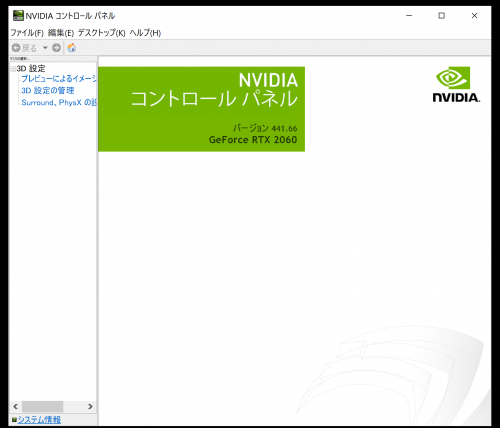 |
「Windows10 nvidia コントロールパネル」の画像ギャラリー、詳細は各画像をクリックしてください。
 |  | |
とりあえずWindowsで機械学習環境を構築する(GPUあり) タイトルのまんま。 9割自分用のメモです。 最終的にはtensorflowでGPUを使えるようにし、開発環境としてはJupyter Labをインストールします。 Python 387 CUDA 110 cuDNN 81NVIDIAコントロールパネルから、「パフォーマンス」≫「デバイス設定」を選ぶと、現在のGPUの作動周波数、メモリ周波数などが表示されているウインドウが開きます。 Windows 10 の画面が
Incoming Term: windows10 nvidia コントロールパネル,


0 件のコメント:
コメントを投稿