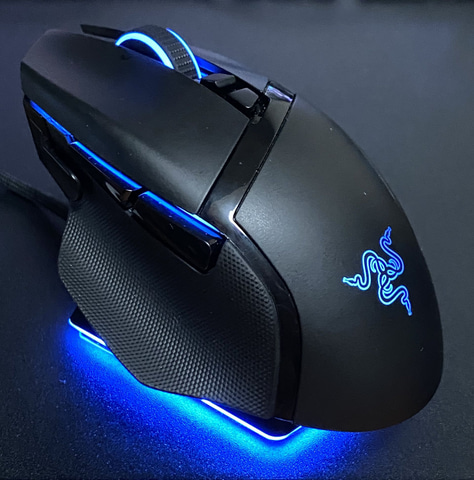
Razer Basilisk Ultimate レビュー Game Watch
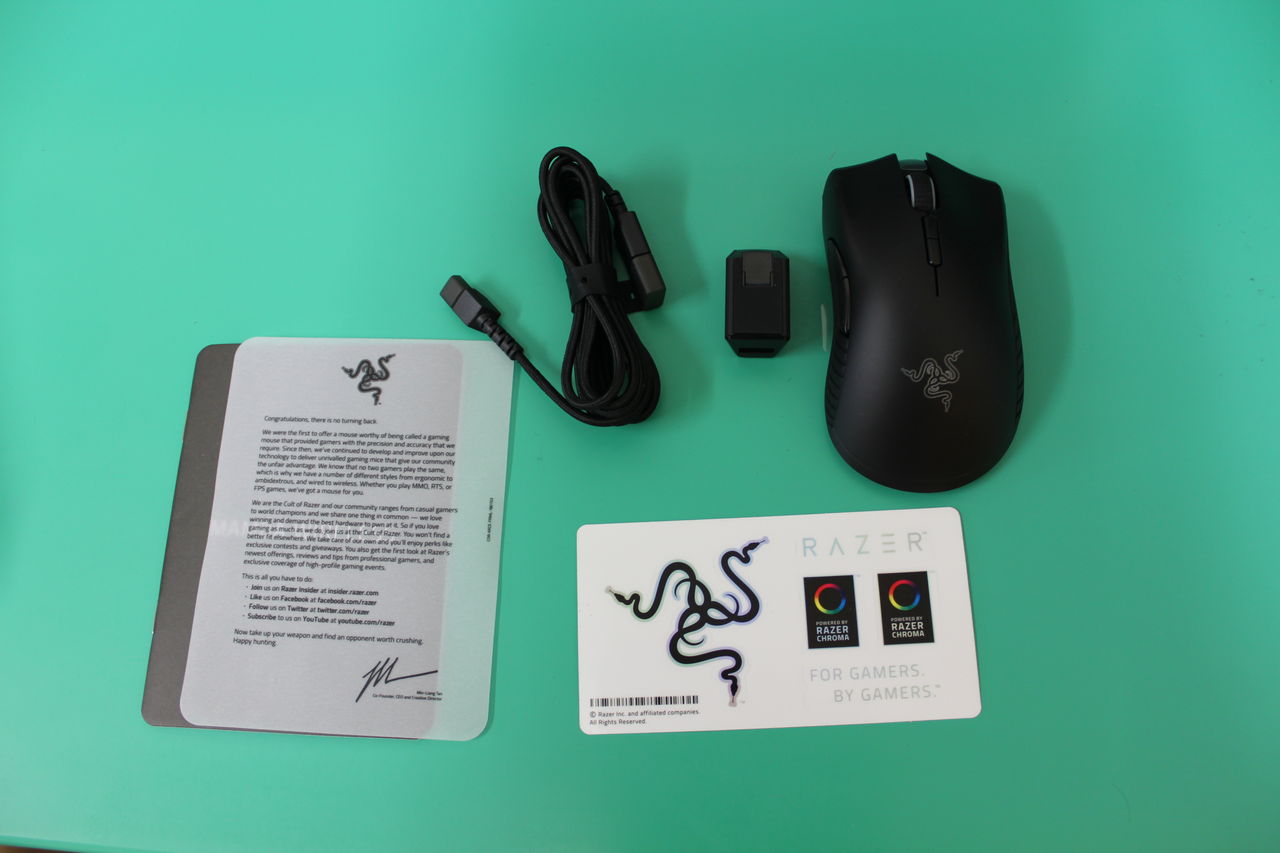
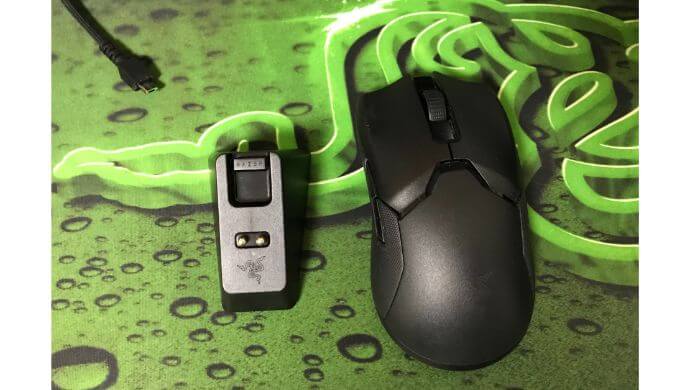
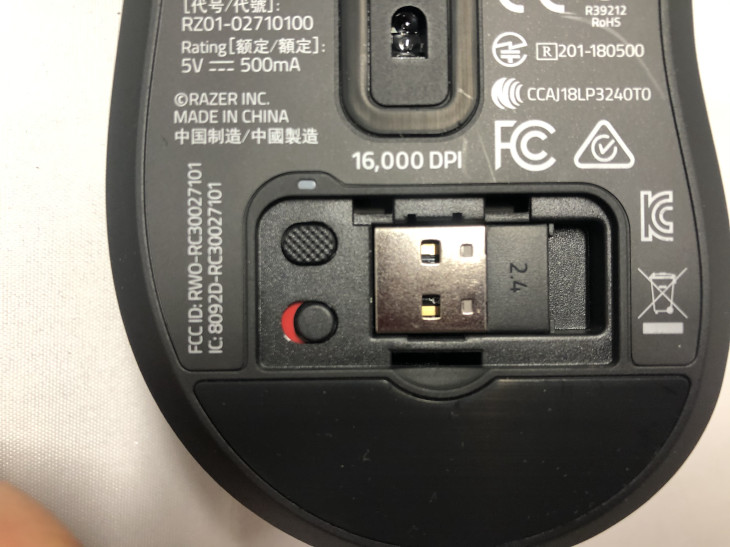
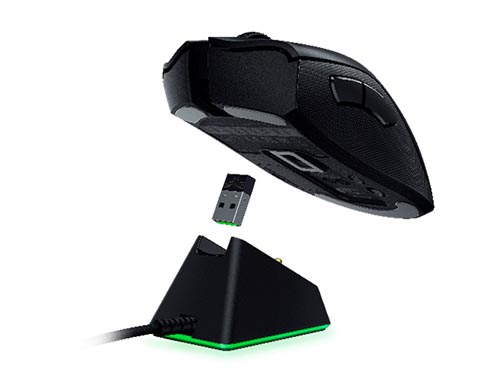
Razer Basilisk Ultimateレビュー! ! 爆熱ハンター 年11月12日 私はめげない! 前回の記事でRazer Basilisk X HyperSpeedの改造に失敗した筆者は途方に暮れていた。 ※↓前回の記事はこちらから Razerゲーミングマウスのボタンを静音仕様に改造無線 突然だが、最近マウスをクリックした時のカチカチ音が結構気になるようになってきた。マウスの接続方法 razer™ hyperspeed wireless (24 ghz)モードの場合 1 マウスから装着されたサイドプレートを取り外し、ワイヤレス usb ドングルを取り出します。 2 サイドプレートを再装着し、ワイヤレス usb ドングルを pc の usb ポートに接続します。
Razer マウス 無線 接続方法
Razer マウス 無線 接続方法-マウス Razer マウスには有線、無線など用途に応じ様々な種類があります。 ゲーム用途で使う場合、マウスの解像度 (反応速度)、重さ (調整可能な機種もあります)などが重要になってきます。 有線方式は無線方式とは違いレシーバーを介さず、また接続ケーブルでの給電が可能なので主にゲームなどの用途でおすすめです。 無線方式はコードが無いのでオフィスで PS4で使えるゲーミングマウスを紹介|コンバーターや接続方法も解説 PS4のゲームでもゲーミングマウスを使って遊ぶことができます。 ゲーミングマウスでのプレイは、操作がしやすくボタンの割り当てができて便利です。 しかしマウスに対応するソフト

Razer Synapseの使い方 ゲーミングマウスの設定 Youtube
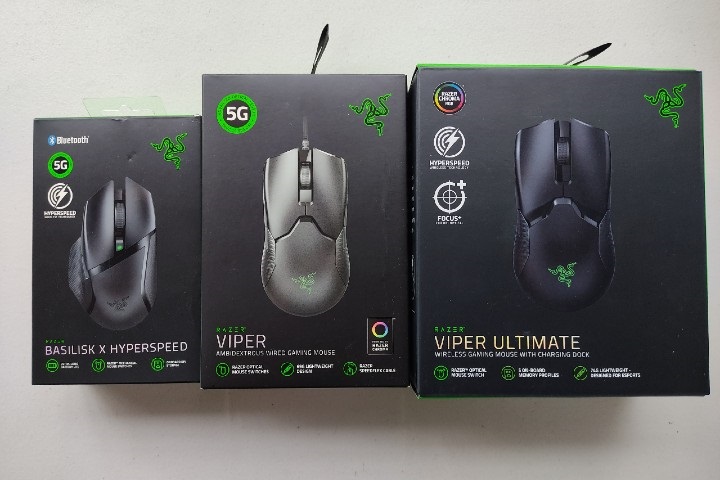
・接続方法 Razer HyperSpeed Wireless / Bluetooth ※ マウスケーブルの付属も差込口も無い、完全電池駆動。 ・マウススイッチ Razer メカニカルマウススイッチ ※ Razer独自のスイッチ。オムロン感のある硬くないクリック感。 ・オンボードメモリ ※ 有Amazoncojp Razer Mamba Wireless 無線/有線両対応ゲーミングマウス 日本正規代理店保証品 RZR3M1 ブラック パソコン・周辺機器 赤枠内 の「マウス、キーボード、ペン、オーディオまたはその他の種類のBluetoothデバイス」をクリックします。 接続(ペアリング)を開始するので、マウスのペアリングボタンを押してください。 接続ができたら、 赤枠内 の「マウス」をクリックします。
Corsairの「Sabre RGB Pro Wireless」は、3種類の接続方法(Bluetooth、24GHz無線、有線)に対応した重さ79gの軽量ゲーミングマウスだ。24GHz無線は「Slipstream本コンテンツは、ワイヤレスマウスの接続方法を記載しています。 ※ Bluetoothマウスの使用方法でお困りの方は こちら (1) マウスに電池を入れます。 電池の入れ方がわからない場合は、以下のリンク先に電池の入れ方が記載されて いますのでご参照ください。 ⇒ ワイヤレスマウスBluetoothマウスマウスの電池を入れたい/交換したい (2) マウスに 接続方法 有線接続(USB) Razer Viper Ultimateは、無線マウスの中では懸念点も少く、軽量だから自由な操作ができます。 特に、無線マウスの懸念点である「遅延」に関しても、独自技術で軽減されているみたいです。 加えて、充電のもちも、最大で70時間連続で使用ができるため、特に心配はいり
Razer マウス 無線 接続方法のギャラリー
各画像をクリックすると、ダウンロードまたは拡大表示できます
T00kmfbjbutc M | 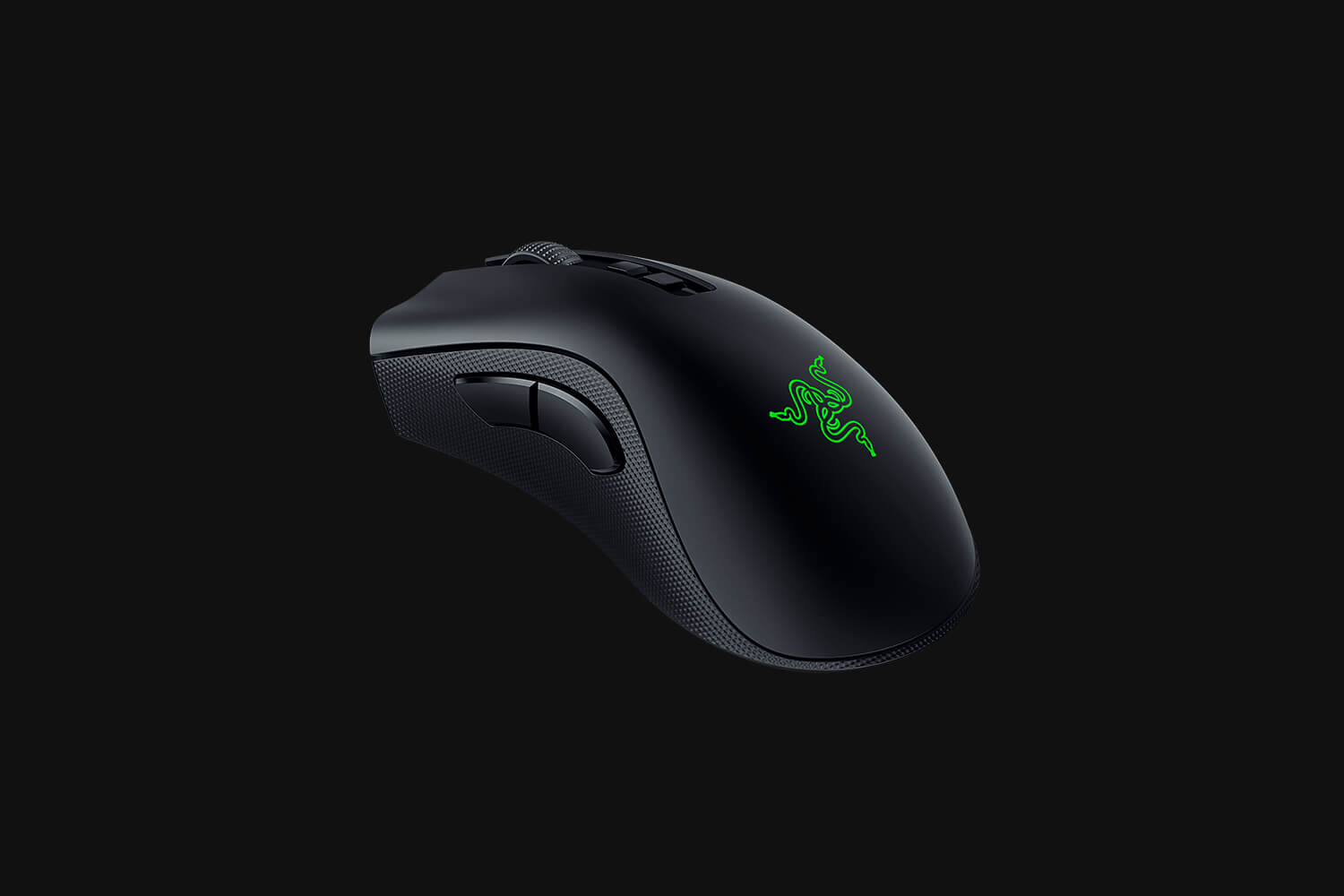 T00kmfbjbutc M |  T00kmfbjbutc M |
 T00kmfbjbutc M | 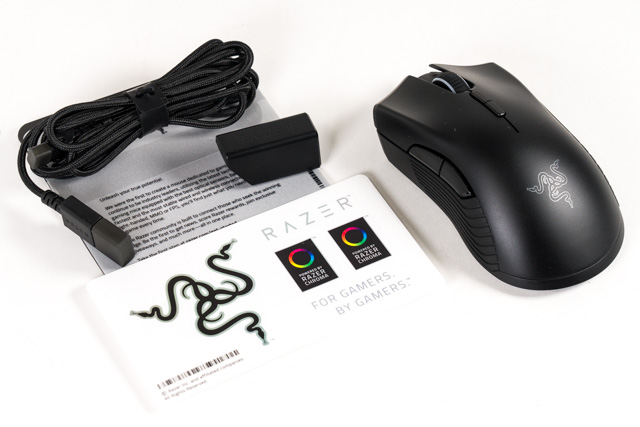 T00kmfbjbutc M |  T00kmfbjbutc M |
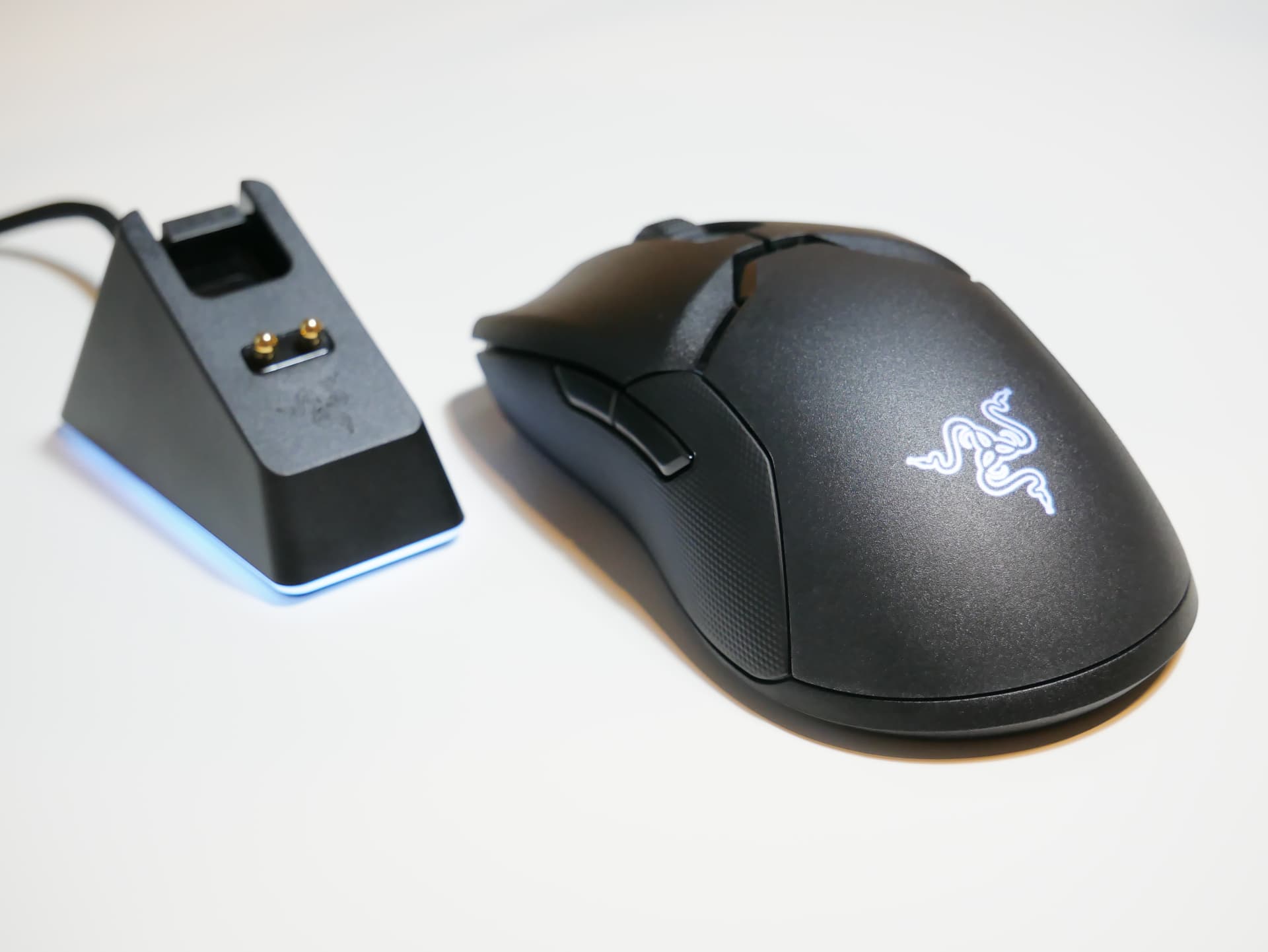 T00kmfbjbutc M | T00kmfbjbutc M | 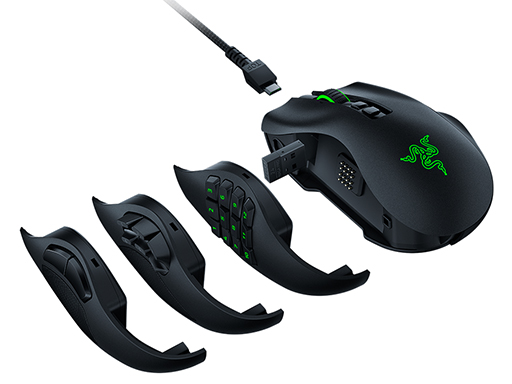 T00kmfbjbutc M |
「Razer マウス 無線 接続方法」の画像ギャラリー、詳細は各画像をクリックしてください。
 T00kmfbjbutc M |  T00kmfbjbutc M |  T00kmfbjbutc M |
 T00kmfbjbutc M |  T00kmfbjbutc M |  T00kmfbjbutc M |
 T00kmfbjbutc M |  T00kmfbjbutc M |  T00kmfbjbutc M |
「Razer マウス 無線 接続方法」の画像ギャラリー、詳細は各画像をクリックしてください。
 T00kmfbjbutc M | 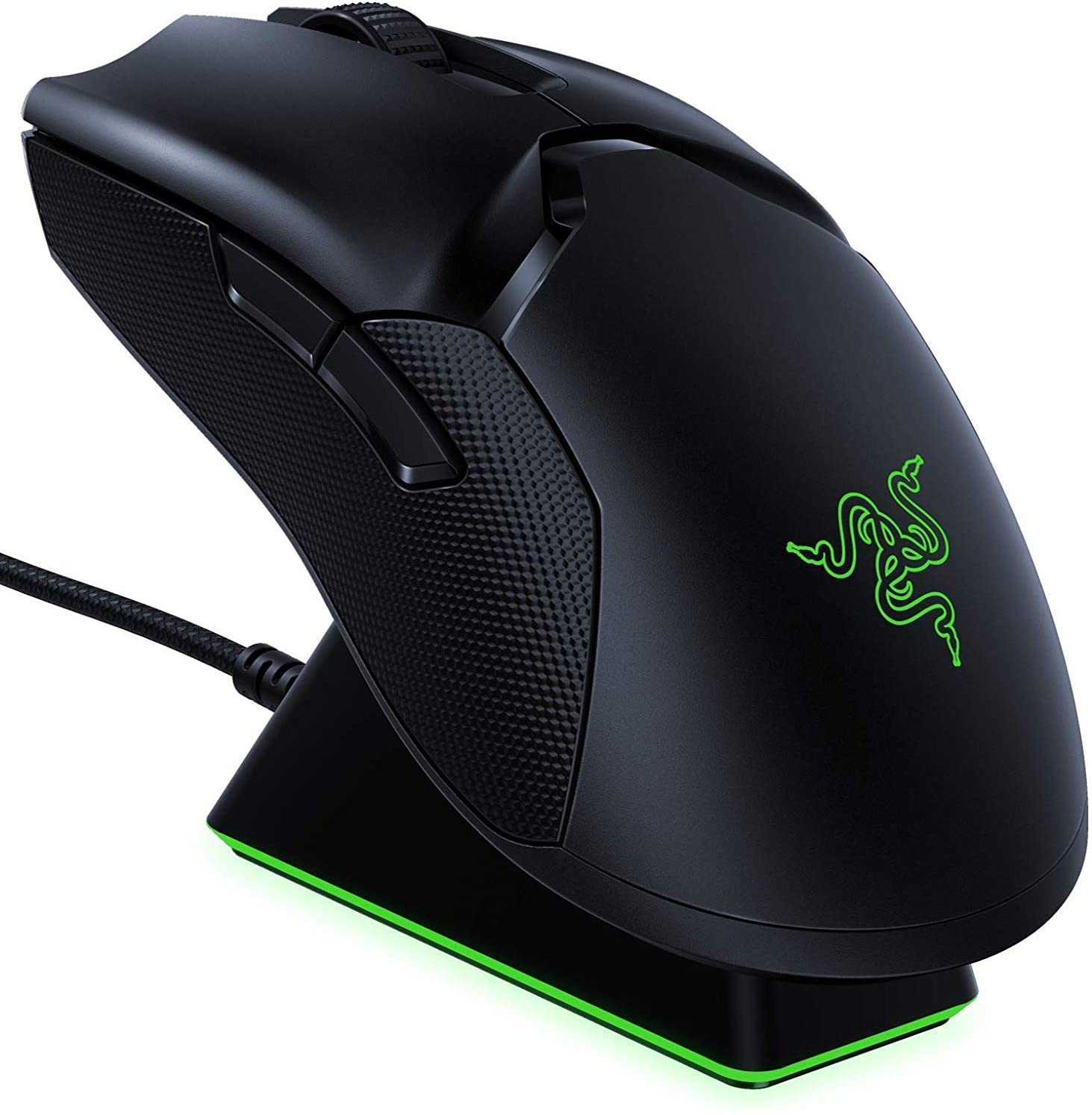 T00kmfbjbutc M |  T00kmfbjbutc M |
 T00kmfbjbutc M |  T00kmfbjbutc M |  T00kmfbjbutc M |
 T00kmfbjbutc M |  T00kmfbjbutc M |  T00kmfbjbutc M |
「Razer マウス 無線 接続方法」の画像ギャラリー、詳細は各画像をクリックしてください。
 T00kmfbjbutc M |  T00kmfbjbutc M |  T00kmfbjbutc M |
 T00kmfbjbutc M |  T00kmfbjbutc M |  T00kmfbjbutc M |
 T00kmfbjbutc M |  T00kmfbjbutc M |  T00kmfbjbutc M |
「Razer マウス 無線 接続方法」の画像ギャラリー、詳細は各画像をクリックしてください。
 T00kmfbjbutc M |  T00kmfbjbutc M |  T00kmfbjbutc M |
 T00kmfbjbutc M |  T00kmfbjbutc M |
 T00kmfbjbutc M |  T00kmfbjbutc M |  T00kmfbjbutc M |
「Razer マウス 無線 接続方法」の画像ギャラリー、詳細は各画像をクリックしてください。
 T00kmfbjbutc M |  T00kmfbjbutc M |  T00kmfbjbutc M |
 T00kmfbjbutc M |  T00kmfbjbutc M |  T00kmfbjbutc M |
 T00kmfbjbutc M |  T00kmfbjbutc M |  T00kmfbjbutc M |
「Razer マウス 無線 接続方法」の画像ギャラリー、詳細は各画像をクリックしてください。
 T00kmfbjbutc M |  T00kmfbjbutc M | 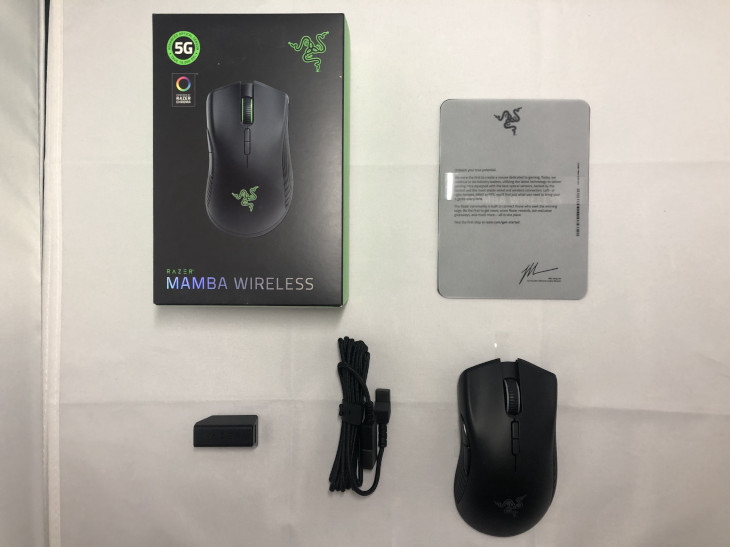 T00kmfbjbutc M |
 T00kmfbjbutc M |  T00kmfbjbutc M | 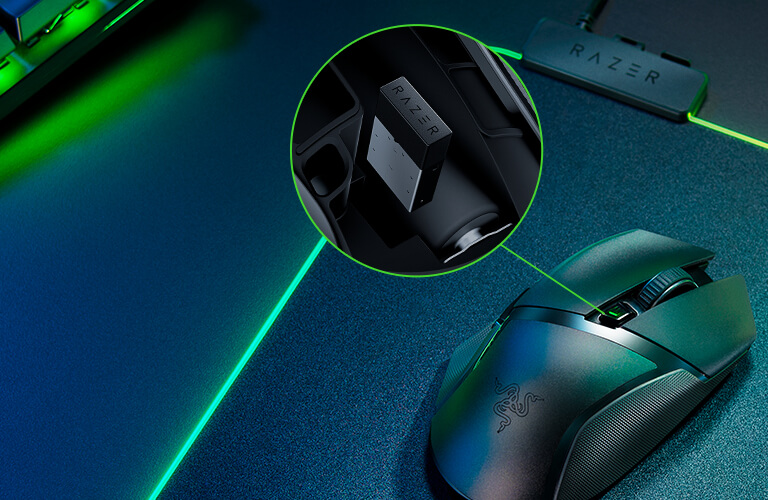 T00kmfbjbutc M |
 T00kmfbjbutc M | 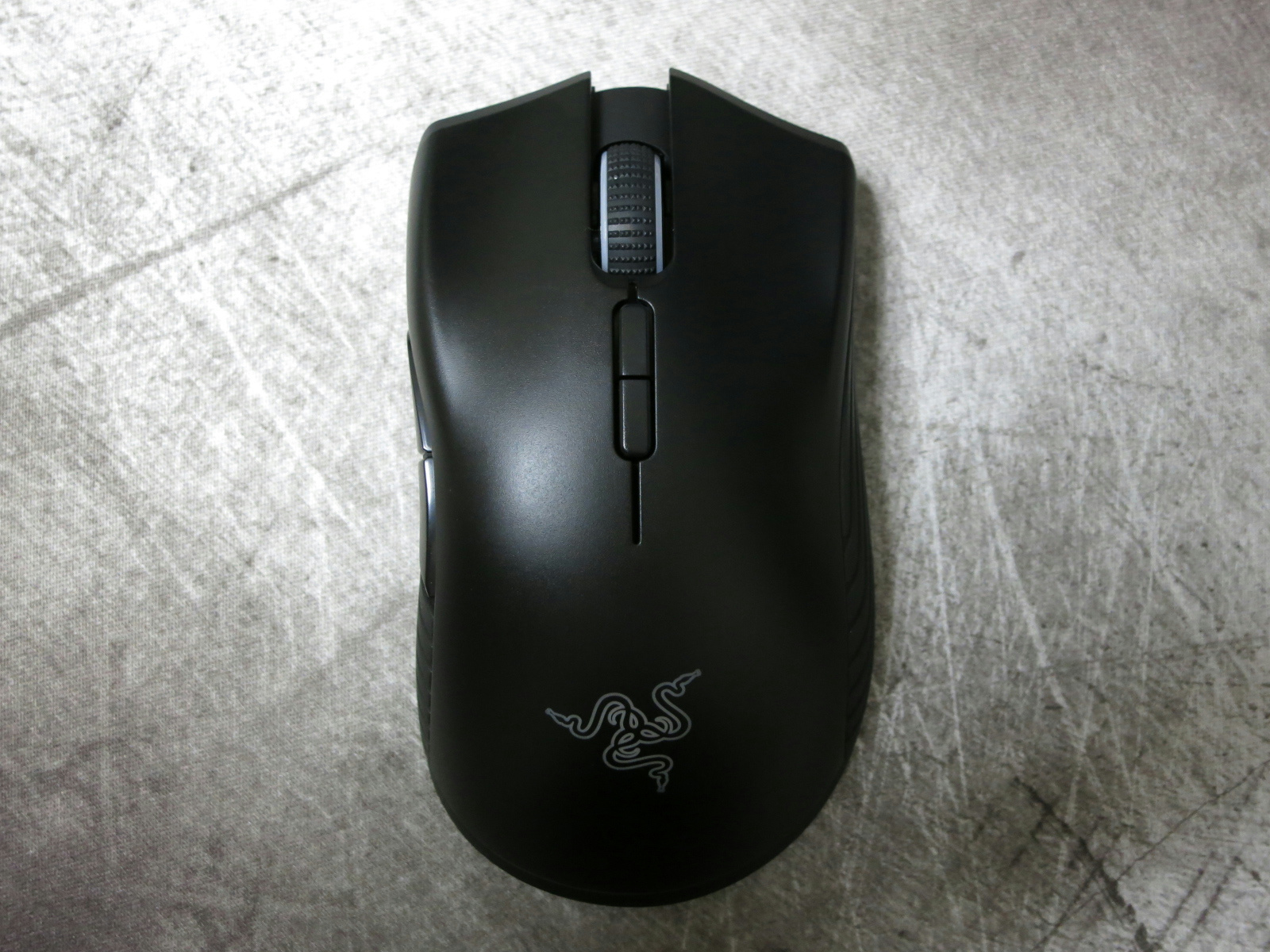 T00kmfbjbutc M |  T00kmfbjbutc M |
「Razer マウス 無線 接続方法」の画像ギャラリー、詳細は各画像をクリックしてください。
 T00kmfbjbutc M | T00kmfbjbutc M | 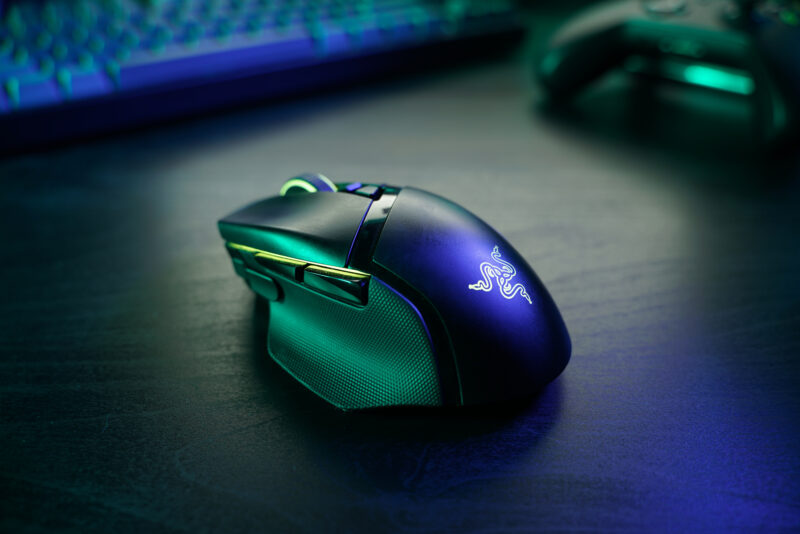 T00kmfbjbutc M |
 T00kmfbjbutc M |  T00kmfbjbutc M |  T00kmfbjbutc M |
  T00kmfbjbutc M |  T00kmfbjbutc M |
「Razer マウス 無線 接続方法」の画像ギャラリー、詳細は各画像をクリックしてください。
T00kmfbjbutc M | T00kmfbjbutc M |  T00kmfbjbutc M |
 T00kmfbjbutc M |  T00kmfbjbutc M |  T00kmfbjbutc M |
 T00kmfbjbutc M |  T00kmfbjbutc M |  T00kmfbjbutc M |
「Razer マウス 無線 接続方法」の画像ギャラリー、詳細は各画像をクリックしてください。
 T00kmfbjbutc M |  T00kmfbjbutc M |  T00kmfbjbutc M |
  T00kmfbjbutc M |  T00kmfbjbutc M |
 T00kmfbjbutc M |  T00kmfbjbutc M |  T00kmfbjbutc M |
「Razer マウス 無線 接続方法」の画像ギャラリー、詳細は各画像をクリックしてください。
 T00kmfbjbutc M |  T00kmfbjbutc M |  T00kmfbjbutc M |
  T00kmfbjbutc M |  T00kmfbjbutc M |
 T00kmfbjbutc M |  T00kmfbjbutc M |  T00kmfbjbutc M |
「Razer マウス 無線 接続方法」の画像ギャラリー、詳細は各画像をクリックしてください。
 T00kmfbjbutc M |  T00kmfbjbutc M |  T00kmfbjbutc M |
 T00kmfbjbutc M |  T00kmfbjbutc M |
接続方法 無線RAZER HYPERSPEED、無線Bluetooth 電源 単三形乾電池 DPI 最大16,000 レポートレート(ポーリングレート) 125/500/1000Hz IPS 400 ボタンの数 6個 オンボードメモリ 1個 重量 g センサー オプティカルセンサー カラー ブラック サイズ 長さ:130mm 、幅:60mm 、高さ:42mm、ケーブル長 米Razerは、7ボタン搭載ワイヤレスゲーミングマウス「DeathAdder V2 X HyperSpeed」を発表した。


0 件のコメント:
コメントを投稿